نرم افزار وایرشارک (Wireshark) یک ابزار قدرتمند برای کنترل و Captuer ترافیک در کارت شبکه های مختلف مانند وایرلس ، کارت فیزیک ، USB و… است . این ابزار قدرتمند و پرکاربرد در رشته های مختلف IT استفاده میشود و بررسی بسته های شبکه را بر پایه مدل TCP/IP بررسی و تحلیل میکند و نیاز های کاربران IT را برطرف خواهد کرد.همچنین این ابزار در سیستم عامل های مانند Windows , Linux ,Mac و … مختلف نصب و اجرا میشود .
در این وبلاگ میخواهیم درباره نحوه نصب و اجرا ابزار به صورت فایل هعای تصویری و جز به جز صحبت کنیم و در آخر یک حمله شنود ترافیک شبعه روی پروتوکل FTP انجام دهیم.
مرحله 1 نصب وایرشارک :
به سایت معتبر Wireshark میرییم و ابزار خود را بر اساس نسخه سیستم عامل (حالا اینجا نصب ویندوز انجام میدهیم)خود دانلود میکنیم.
بعد از دانلود فایل مشاهده میکنیم در قسمت فایل های دانلود سیستم این ابزار قرار گرفته.
مرحله 3 نصب وایرشارک :
نرم افزار را با دسترسی بالا اجرا میکنیم یعنی با کلیک راست روی آن گزینه ای Run as administrator را میزنیم.
مرحله 4 نصب وایرشارک :
بعد از اجرای نرم افزار صحفه اول نصب با یک خوش آمد گویی ما را خوشحال میکنه و با زدن Next به مراحل بعدی میریم.
مرحله 5 نصب وایرشارک :
در این صحفه باز شده سازنده از ما می خواهد موافقت لایسنس را با شرایط نرم افزار بپذیریم و از اونجا که نرم افزار رایگان است ما هم روی Noted میزنیم.
مرحله 6 نصب وایرشارک :
در مرحله 6 یک پیشنهاد برای گواهینامه های WCA مربوط به وایرشارک را نمایش میدهد. که این فقط یک تبلیغ است و روی Next میزنیم.
مرحله 7 نصب وایرشارک :
در صفحه جدید باز شده پیشنهاد های برای انتخاب کامپوننت ها در Wireshark است . این یعنی یک سری ابزار ها در کنار خود رابط گرافیکی وایرشارک ابزار های را میتوان نصب کرد.
Wireshark : رابط گرافیکی نرم افزار است یا آیکون نرم افزار.
TShark : نسخه خط فرمان وایرشارک است.
extcap : ابزار ضبط خارجی یا دستکله های خارجی شبکه است.
Androiddump : برای ضبط ترافیک از دستگاه های اندروید است.
Etwdump : برای ضبط رخداد های ویندوز است .
Randpjtdump :برای آزمایش و اشکال زدایی یا تست ابزار در ترافیک است.
بزارید تیک های پیش فرض باشه که جلو تر بررسی میکنیم با هم.
مرحله 8 نصب وایرشارک :
در این مرحله از نصب نرم افزار این قسمت برای تنظیماتت اضافه و میانبرد ها است مثلا ایجاد آیکن وایرشارک در دسکتاپ ، که اگر نیاز دارید تیک آنها را بزنید. و گزینه ای Associate برای فرمت های ضبط شده است که تیک این قسمت را هم قعال کنید.
مرحله 9 نصب وایرشارک :
خب میریم مرحله بعد یعنی جایی که قرار فایل های ما و نرم افزار ذخیره شوند ، میتونید مسیر را عوض کنید چونکه یک کار کاملا اختیاری است.
در پایین صفحه مقدار حافظه و مقدار 300 مگ که قرار است اشغال کند را نمایش میدهد.
مرحله 10 نصب وایرشارک :
این مهم ترین مرحله نصب این نرم افزار است ، در روند نصب خود نرم افزاری ابزاری به عنوان Npcap را معرفی میکند که باید نصب شود و اگر نصب نشود ، وایرشارک توانایی ضبط ترافیک ، ضبط بسته های شبکه را ندارد و در کل وایرشارک در کنار این ابزار کاربرد خود را نمایش میدهد.
پس تیک گزینه ای install Npcap را میزنیم.
مرحله 11 نصب وایرشارک :
در این صفحه میتوانیم ابزار USBcap را نصب کنیم تا ترافیک های USB را برای ما بررسی و Captuer کند ، پس تیک گزینه Install USBcap را میزنیم و گزینه ای Install را میزنیم .
مرحله 12 نصب وایرشارک :
تا الان مراحل و تیک گزینه های مورد نیاز برای نصب را زدیم و حالا میریم سراغ نصب روی سیستم و صبر میکنیم تا نصب نرم افزار به پایان برسد .
مرحله 13 نصب وایرشارک :
در مرحله 13 ناگهان صفحه ای ایجاد میشه برای لایسنس Npcap که نصب آن را انجام دهد پس ما روی I Agree کلیک میکنم.(اگر یادتون باشه در مرحله 10 تیک نصب این ابزار را زدیم)
مرحله 14 نصب وایرشارک :
در این مرحله برای تنطیم کردن تنظیمات مربوط به ابزار Npcap ایحاد میشود و میتوان اختیاری آنها را انتخاب کرد . و Installرا اجرا میکنیم . (اگر انتخاب نکنید چندان اتفاقی نمیفته)
مرحله 15 نصب وایرشارک :
نصب وایرشارک و Npcap ادامه و در حال اجرا میشه.
مرحله 16نصب وایرشارک :
در مرحله 16 دوباره صحفه جدید مربوط به نصب و مجوز درایو USBcap را مشاهده میکنید. و روی گزینه ای I accept کلیک میکنم.(اگر به یاد داشته باشید در مرحله 11 تیک نصب ابزار USBcap را زده بودیم )
مرحله 17 نصب وایرشارک :
این مرحله که مانند مرحله 16 هست دوباره مجوز خود ابزار کاربردی را از ما میخواهد و روی I accept کلیک میکنیم.
مرحله 18 نصب وایرشارک :
در این مرحله تنظیمات ابزار USBcap را بررسی میکنیم و روی full قرار میدیم و در نهایت Next را میزنیم .
مرحله 19 نصب وایرشارک :
در این بخش میتونیم مکان ابزار USBcap را انتخاب کنیم و اطلاعات در آن مکان ذخیره شود .
مرحله 20 نصب وایرشارک :
الان ما سه تا ابزار را با هم نصب کردیم ابزار های مانند وایرشارک و USBcap و Npcap و صبر میکنیم تا نصب با پایان برسه .
مرحله 21 نصب وایرشارک :
نصب به پایان رسید و ما میتونیم سیستم را ریست کنیم یا بزاریم در زمان دیگر ریست شود (در اینجا من بعدا میخوام ریست بشه چون میخوام آموزش وایرشارک ادامه بدهم)
مرحله 22 نصب وایرشارک :
نرم افزارنصب شد و کافیه آن را اجرا کنیم تا گزینه های مختلف با تنظیمات این ابزار و کارت شبکه های مختلف وایرلس و فیزیکی و …مشاهده کنیم .
مرحله 23 نصب وایرشارک :
برای مثال ما کار شبکه فیزیکی را انتخاب کردیم و ترافیک این کارت شبکه که در یک شبکه LAN قرار دارد را شنود کنیم .
مرحله 24 نصب وایرشارک :
در مرحله 24 ما میتوانیم ترافیک ضیظ شده را در قسمت FIle آن را ذخیره کنیم.
اجرای حمله شنود شبکه روی پروتکل FTP :
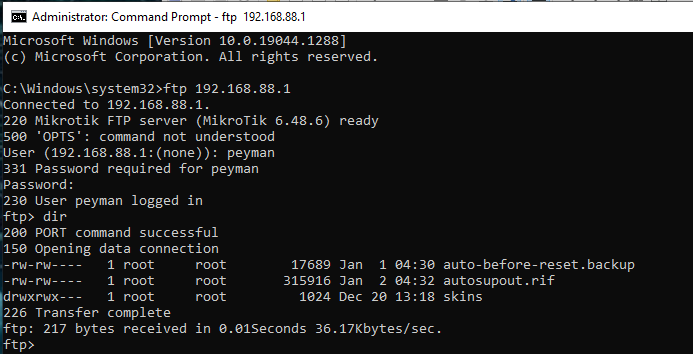
در مقاله ای ما درباره پروتکل FTP صحبت کردیم و انواع حملات را بررسی و اجرا کردیم و حتی برای امن سازی شبکه راهکار های را ارائه داده شد . در اینجا زمانی که یک کاربر به سمت یک سرور که دارای سرویس FTP است اتصال خود را با یوزر و پسورد انجام میدهد ، یک حمله کننده میتواند با شنود ترافیک توسط ابزاز Wireshark نیز این اطلاعات را به سرقت ببرد.
در تصویر زیر کاربر به سرور ftp میزند و یوزرو پسورد را ثبت و در انتها برررسی را روی سرور انجام میدهد.
حالا حمله کنند مطابق عکس زیر تزافیک را بررسی و روی پروتکل FTP یوزر و پسورد را به سرقت میبرد.




دیدگاهتان را بنویسید