Hyper-V یک قابلیت مجازیسازی (Virtualization) داخلی ویندوز است که به شما اجازه میدهد روی یک کامپیوتر، چند سیستمعامل مجازی (مثل ویندوز یا لینوکس) اجرا کنید؛ انگار چند کامپیوتر جدا دارید، ولی همه روی یک سیستم.Hyper-V یک فناوری مجازیسازی (Virtualization) توسعهیافته توسط شرکت مایکروسافت است که امکان اجرای چندین سیستمعامل بهصورت همزمان روی یک سختافزار فیزیکی را فراهم میکند. این فناوری بهصورت پیشفرض در برخی نسخههای ویندوز و ویندوز سرور وجود دارد و نقش مهمی در زیرساختهای مدرن IT، رایانش ابری و مجازیسازی سرورها ایفا میکند.
مرحله 1
قبل از فعال سازی باید سیستم خود را از لحاظ سخت افزاری بررسی کنید که آیا امکان نصب Hyper-V روی سیستم وجود دارد یا خیر ، زیرا قرار است در آن ماشین مجازی بسازیم و هر کدام مستقل دارای RAM ، CPU و… باشد و روی سیستم اصلی بار منابع ای ایجاد میکنند . و منابع ماشین های مجازی از سیستم اصلی تهیه میشود .
برای مساهده منابع سخت افزاری سیستم در منو Start متن task manager را سرچ میکنیم و و این محیط را باز میکنیم.
مرحله 2
بعد از باز کردن محیط Task Manager روی سربرگ Perfomance کلیک میکنیم و منابع مختلف مانند CPU ، RAM ، Disk و … را بررسی میکنیم. (هر چقدر منابع بیشتر باشد سرعت و ساخت و حتی اجرای Hyper-V سریع و بهینه تر است.)
مرحله 3
اگر منابع مورد نیاز را دارید بریم سراغ فعال سازی مجازی سازی Hyper-V ، برای این کار اول در محیط Start وراد قسمت Control Panel میشیم .
مرحله 4
بعد وارد شدن به این محیط در بخش سمت راست حالت نمایش ابزار ها را روی Category قرارمیدیم و روی بخش Programs کلیک میکنیم .
مرحله 5
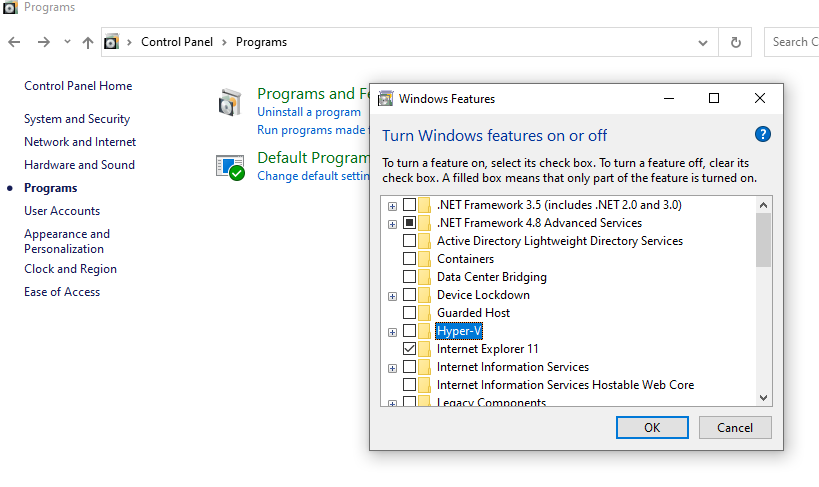
خیلی خوب دارید پیش میرید ، حالا در محیط Programs روی بخش Turn Windows features on or off کلیک کنید. این گزینه یعنی میخواهیم ابزاری را روی سیستم فعال یا غیر فعال سازی کنیم که هدف ما فعال سازی Hyper-V است.
مرحله 6
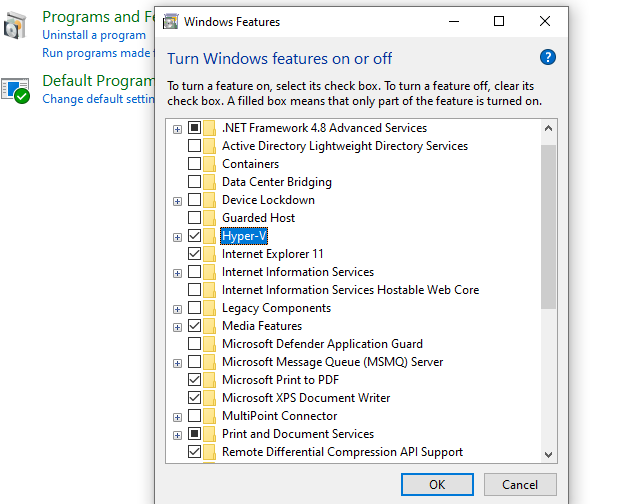
در پنجره باز شده Winbdows Features ابزار های مختلف را مشاهده میکنیم و ما تیک گزینه ای Hyper-V را میزنیم .(به معنی فعالی شدن ، اگر تیک فعال بود یعنی از قبل اجرا شده است اما به طور پیش فرض غیر فعال است)
مرحله 7
بعد از انتخاب گزینه و زدن گزینه ای ok حالت نصب اجرا میشود و یکم به زمان نیاز دارد.
مرحله 8
بعد از صبر برای نصب شدن روی گزینه ای Restart now (سیستم را همین الان ریست میکنه )
مرحله 9
بسیار عالی ، نصب به اتمام رسید حالا کافیه در محیط Start ابزار خفن را صدا بزنیم و عبارت Hyper-v را تایپ کنیم تا آن را مشاهده کنیم . برای صحت درستی بیشتر کار آن را اجرا کنید.
مرحله 10
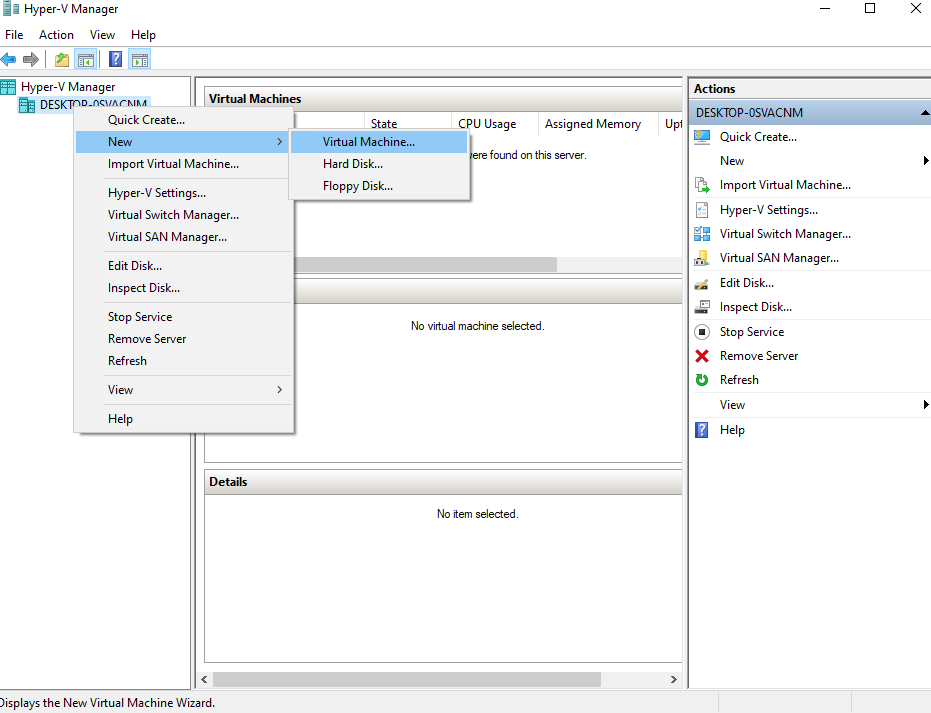
این محیط جذاب Hyper-v قابلیت های زیادی را دارد برای مثال میتوان ماشین های مجازی را ساخت و مدیریت کرد.
مرحله 11
سوالی که برای همه پیش میاد این است که در صورت نیاز نداشتن Hyper-V چکونه آن را غیر فعال کنیم؟؟
جواب این است که در مسیر های قبل در Control Panel > Programs >Turn Windows features on or off میریم و گزینه ای Hyper-V که فعال شده را غیر فعال میکنیم.(همون مراحل قبلی که فعال کردیم ولی برعکس غیر فعال میکنیم)






دیدگاهتان را بنویسید