ابزار Packet Tracer یک شبیه ساز شبکه است نه یک نرم افزاتر معمولی.
شرکت سیسکو این ابزار را ساخته که بدون خرید روتر و سوئیچ واقعی (که گران است)، بتونی با تجهیزات اصلی سیسکو کار کنی و شبکه ببندی . مثل یه آزمایشگاه مجازی میماند که همه چی دم دستت است و توانایی اجرا انواع مختلف توپولوژیرا فراهم میکند.
چرا ساخته شده؟ صرفاً برای آموزش. در دورههای CCNA و مبانی شبکه، دانشجو با drag & drop توپولوژیمیسازد، دستگاه کانفیگ میکند و بستههای داده را گام به گام میبیند .
بریم سراغ نصب این ابزار قبل از هر چیزی فایل این ابزار را دانلود کنید .
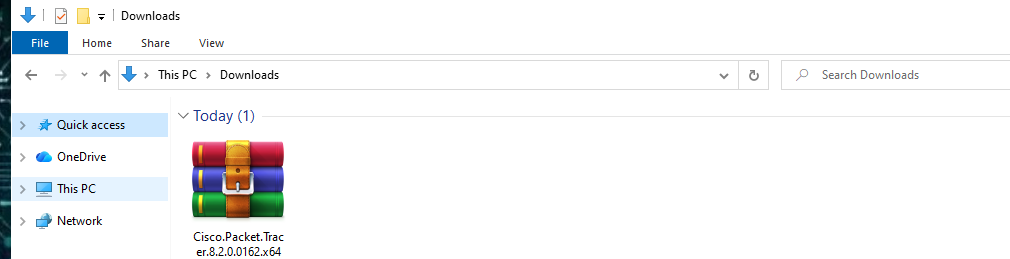
بعد از دانلود فایل مورد نظر در قسمت دانلود های پوشه ها این دانلود قرار میگیرد.
مرحله 2
مطابق تصویر زیر فایل اجرایی را مشاهده میکنید.
مرحله 3
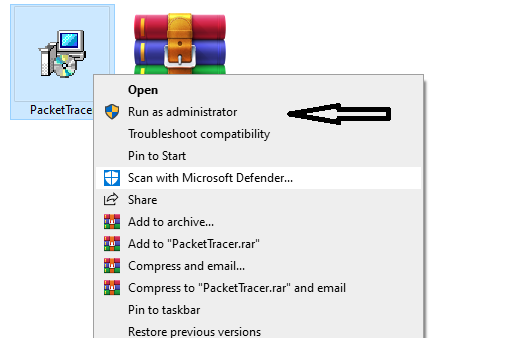
در این مرحله روی فایل اجرای کلیک راست کنید و گزینه ای Run as administartor کلیک مکینیم تا با دسترسی بالا اجرا شود.
مرحله 4
در این مرحله شروع فرایند نصب را نمایش میدهد و پنجره خوش آمد گویی است و فقط کافیه روی Next کلیک کنید.
نکته ورژنبه دلیل خطا ها و ساخت اکانت و مراحل پیچیده از ورژن 6.0.1 استفاده میکنیم ، ولی مراحل نصب مانند ورژن های بالا تر هست.
مرحله 5
این پنجره قرار داد لایسنس است یعنی شرکت سیسکو قوانین استفاده از نرم افزار رو نوشته و باید قبول کنی ، پس روی I accept کلیک کنید.
مرحله 6
در مرحله 6 مکان ذخیره سازی را نمایش میدهد که پیش فرض خودش شناسایی میکند و فایل ها در این قسمت ذخیره میشوند ، شما میتوانید این مکان ذخیره سازی را عوض کنید. و روی Next کلیک کنید.
مرحله 7
در مرحله 7 از نصب ابزار Packet Tracer مطابق تصویر زیر ، انتخاب محل میانبر و محل ذخیر را میپرسدو همون پیش فرض بزارید و روی next کلیک کنید.
مرحله 8
در این پنجره انتخاب وظایف اضافه است مثلا انتخاب آیکن برنامه روی دسکتاپ ویندوز یا قرار گرفتن در Taskbarویندوز که به صورت دلخواه میتوانید تیک مورد نظر را انتخاب کنید. در نهایت روی Next کلیک کنید.
مرحله 9
بسیار عالی ، بعد از کلیک روی Next شروع نصب در درایو که مشخص کردیم روی سیستم عامل ویندوز آغاز میشود . (صبر پیشه کنید)
مرحله 10
مراحل نصب به پایان رسید و فایل و مبانبر را اجرا کردیم فقط برنامه منتظر اجرا است. این پیغام در کادر کوچک برای آزمون های لابراتواری سیسکو است و در آخر روی Ok و Finish کلیک کنید.
مرحله 11
مطابق چیزی که در تصویر زیر مشاهده میکندی نصب به پایان رسید و ابزار را اجرا کردیم که محیط جذاب Packet Tracer را مشاهد میکند و کافیه شروع کنید و پروژه هاس خود را بسازید .




دیدگاهتان را بنویسید